
No Outlook 2013 ou 2016 em um computador, escolha Arquivo.
Se sua faixa de opções não tem uma opção Arquivo no canto superior esquerdo, você não está usando o Outlook 2016 ou 2013. Confira Qual é a minha versão do Outlook? para ver as instruções de exportação da sua versão do Outlook.

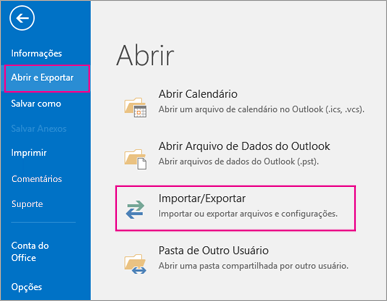
Escolha Abrir e Exportar > Importar/Exportar
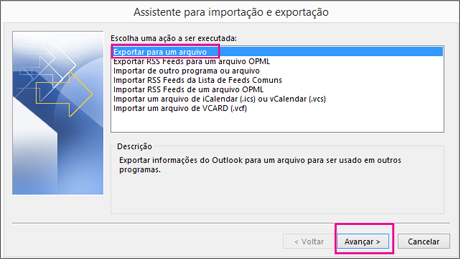
Escolha Exportar para um arquivo
Escolha Valores Separados por Vírgula.
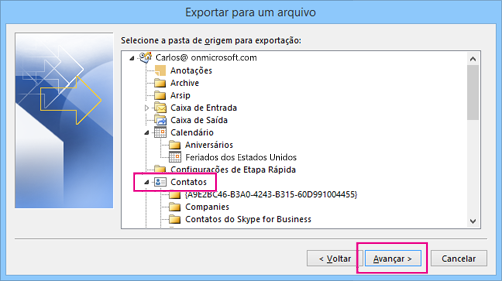
ESTA ETAPA É IMPORTANTE especialmente se você estiver usando o computador de um amigo: na caixa Selecione a pasta de origem para exportação, role para a parte superior, se necessário, e selecione a pasta Contatos abaixo da sua conta. Escolha Avançar
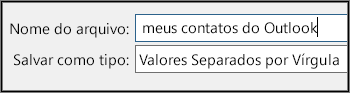
Escolha Procurar, nomeie o arquivo e escolha OK
Confirme onde o seu novo arquivo de contatos será salvo em seu computador e escolha Avançar.
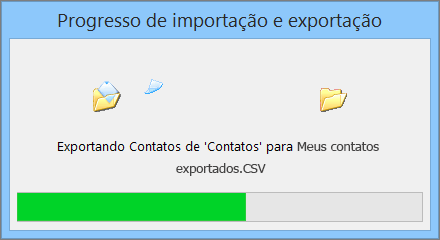
Escolha Concluir para começar a exportar os seus contatos imediatamente. O Outlook não exibe nenhuma mensagem quando o processo de exportação conclui, mas a caixa Progresso de Importação e Exportação desaparece
Localize o novo arquivo .csv no seu computador e abra-o com o Excel para confirmar que os seus contatos estão lá. Você provavelmente terá uma grande quantidade de células vazias. Isso é normal.

Geralmente, é recomendável fechar o arquivo sem salvar as alterações. Caso contrário, o arquivo pode ficar danificado e não será possível usá-lo para a importação. Se isso acontecer, você poderá executar o processo de exportação novamente e criar um novo arquivo.
Você pode usar o Excel para atualizar as informações no seu arquivo .csv. Para obter dicas sobre como trabalhar com uma lista de contatos no Excel, confira o tópico Criar ou editar arquivos .csv.
Caso você esteja usando o computador de um amigo que instalou o Outlook, agora é possível remover a sua conta da versão dele do Outlook. Veja como:
No Outlook na área de trabalho, escolha Arquivo > Configurações de Conta > Configurações de Conta.
Escolha a conta que deseja excluir e escolha Remover.
Escolha Fechar.
Agora que os seus contatos foram copiados para um arquivo .csv, você pode importá-los para outro computador com o Outlook para Windows ou importá-los para outro serviço de e-mail.


© 2017 4PMe All rights reserved.


