
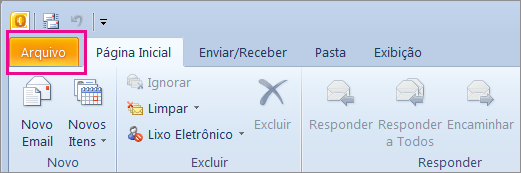
Na parte superior da faixa de opções do Outlook 2010, escolha a guia Arquivo.
Se a sua faixa de opções não tem uma opção Arquivo no canto superior esquerdo, você não está usando o Outlook 2010. Confira Qual é a minha versão do Outlook? para ver as instruções de importação para sua versão do Outlook.
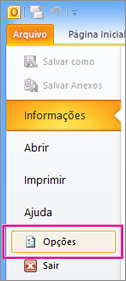
Escolha Opções
Na caixa Opções do Outlook, escolha Avançado
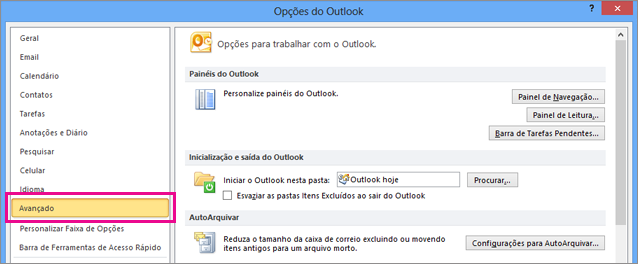
Na caixa Opções do Outlook, escolha Avançado

Na seção Exportar, escolha Exportar

No Assistente para Importação e Exportação, escolha Exportar para um arquivo e clique em Avançar.
Em Criar um arquivo do tipo, clique no tipo de exportação desejado. O mais comum é o tipo Valores Separados por Vírgula (Windows), também conhecido como arquivo .csv. Clique em Avançar
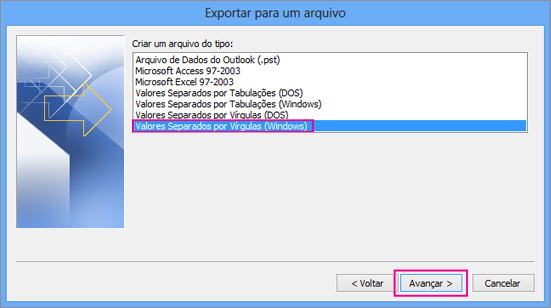
Caso esteja exportando contatos para usar em outra cópia do Outlook, escolha um Arquivo de Dados do Outlook (.pst).
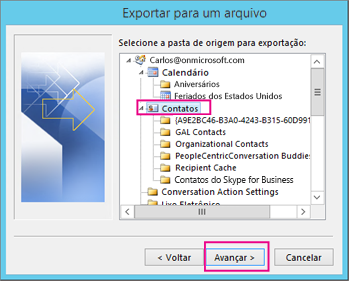
Em Selecione a pasta de origem para exportação, talvez você precise rolar para cima e selecionar a pasta de contatos que você deseja exportar. Escolha Avançar quando concluir.
Observação : A menos que escolha exportar para um Arquivo de Dados do Outlook (.pst), você só pode exportar uma pasta de cada vez
Em Salvar arquivo exportado como, clique em Procurar, selecione uma pasta de destino e, na caixa Nome do arquivo, digite um nome para o arquivo.

Clique em OK.
Na caixa de diálogo Exportar para um arquivo, clique em Avançar.
Escolha Concluir para começar a exportar os seus contatos imediatamente. O Outlook não exibe nenhuma mensagem quando o processo de exportação conclui, mas a caixa Progresso de Importação e Exportação desaparece.
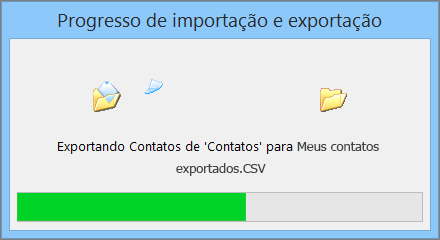
Quando a exportação estiver concluída, escolha OK para sair da caixa de opções do Outlook.
Vá para o local no computador onde você salvou seus contatos, por exemplo, na pasta Documentos.
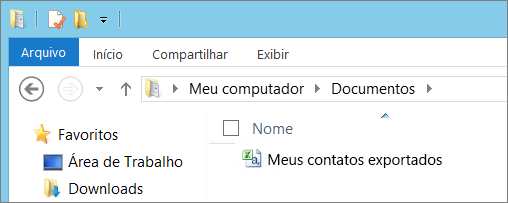
Caso tenha exportado os seus contatos como um arquivo .csv, você poderá usar o Excel para ver quais foram exportados do Outlook. Você provavelmente terá uma grande quantidade de células vazias. Isso é normal.

Geralmente, é recomendável fechar o arquivo sem salvar as alterações. Caso contrário, o arquivo pode ficar danificado e não será possível usá-lo para a importação. Se isso acontecer, você poderá executar o processo de exportação novamente e criar um novo arquivo.
Você pode usar o Excel para atualizar as informações no seu arquivo .csv.


© 2017 4PMe All rights reserved.


